メールが届かない方への設定案内
ドコモのスマートフォンをお使いの方
-
ホーム画面の「dメニューアイコン」を押す
 (ホーム画面に無い場合は、メニューやアプリ一覧から選択)
-
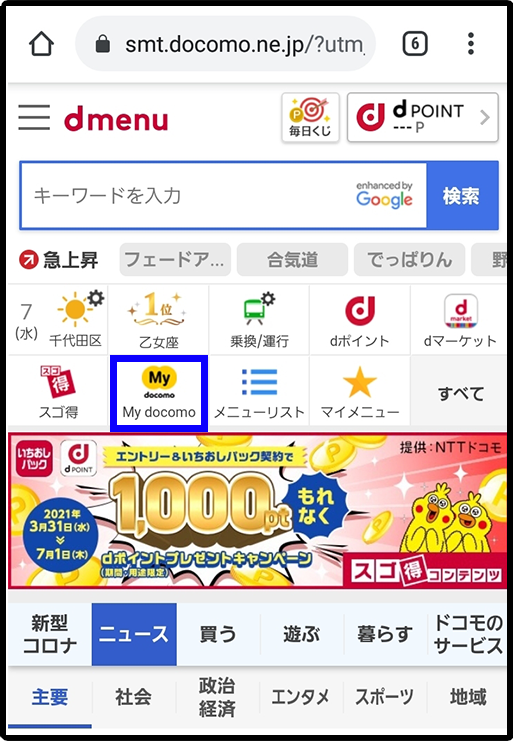
「My docomo」を押す
-
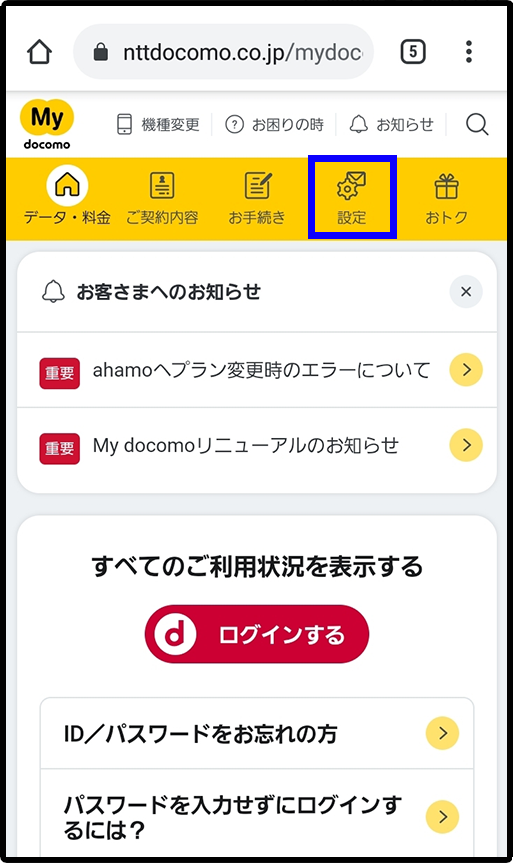
「設定」を押す
-
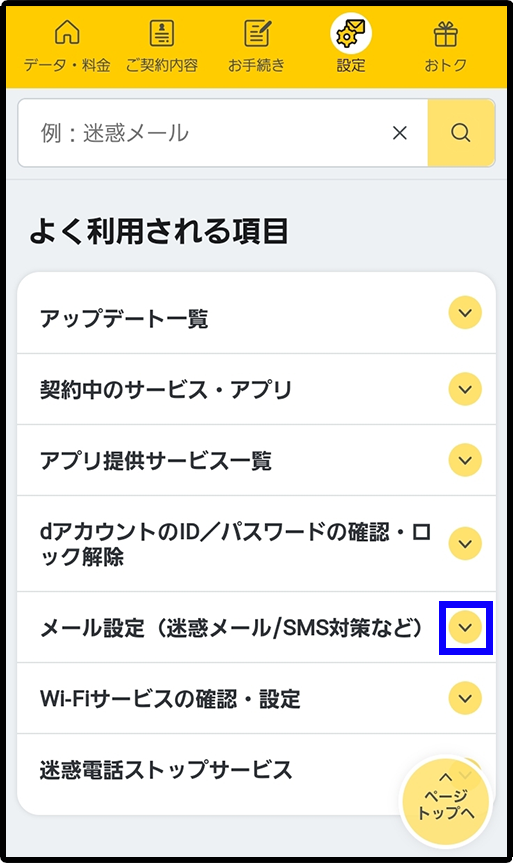
「メール設定(迷惑メール/SMS対策など)」を押す
-
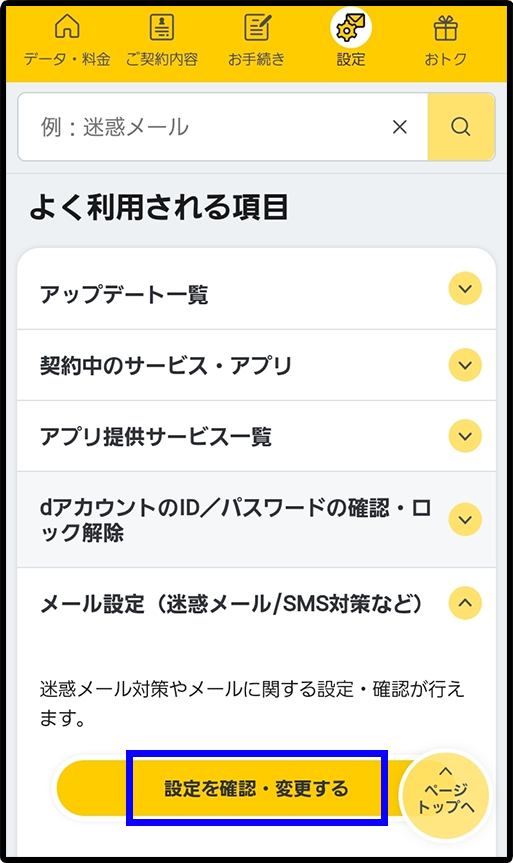
「設定を確認・変更する」を押す
-
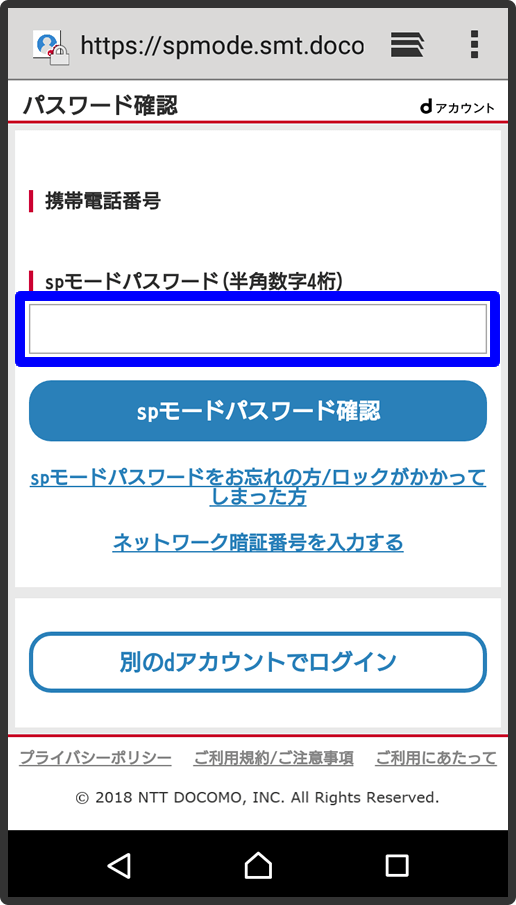
パスワードを入力後、「spモードパスワード確認」を押す
-
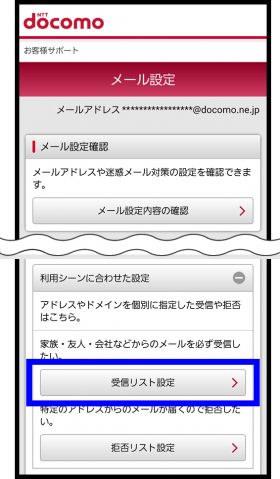
ページを下へ移動し、「受信リスト設定」を押す
-
「設定を利用する」にチェックを入れ、"登録済メールアドレス~"の文字の右側にある「+」を押す
1)「受信リスト設定」項目内、「設定を利用する」にチェックを入れる。
2)「受信するメールアドレスを登録」項目内、"登録済メールアドレス~"の文字の右側にある「+」を押す。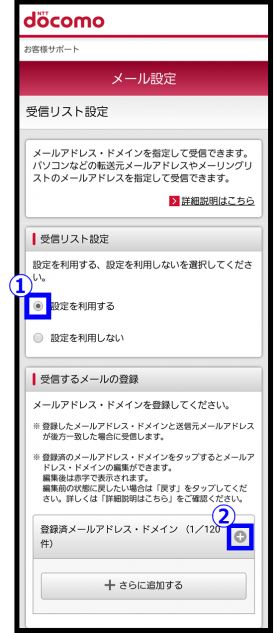
-
「ckip.jp」で終わるメールアドレスがあれば、「削除」を押す
表示される一覧に、「ckip.jp」で終わるメールアドレスがあれば、そのアドレスの右横にある「削除」を押す(編集はできない)。
※登録済メールアドレスが0件の場合は、一覧に何も表示されない。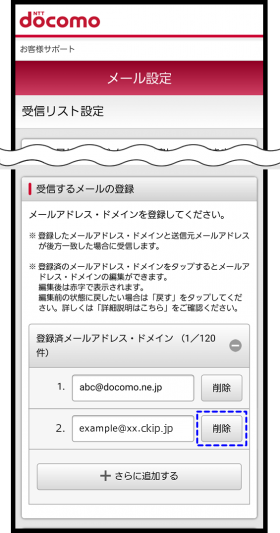
-
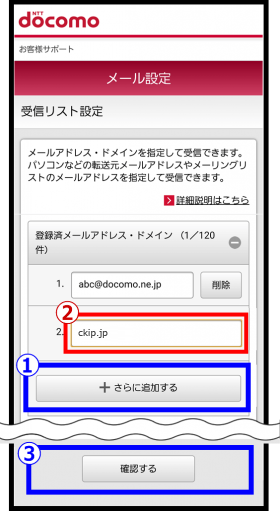
文字の入力欄に「ckip.jp」を入力
「さらに追加する」を押し、文字の入力欄に「ckip.jp」を入力、画面の一番下にある「確認する」を押す。
-
"受信リスト設定"の欄にある「+」を押し、内容を確認。最後に「設定を確定する」を押す
・"受信リスト設定"の欄にある「+」を押し、内容を確認する。(背景がピンク色で表示される)
・修正する場合は「修正する」を押す。【9】に戻る。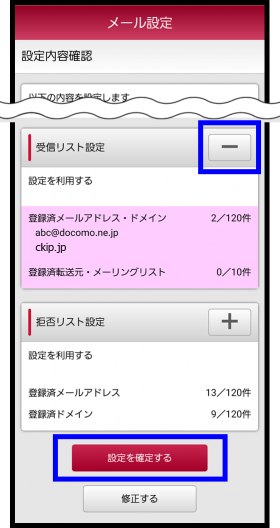
-
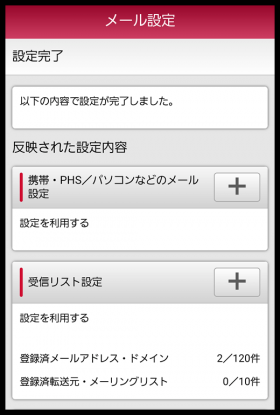
【設定完了】画面に変われば、登録完了
[Windows Mobile端末の場合]
- 「電子メール」
- 「メニュー」
- 「オプション」
- 「spモードメール」
- 「詳細設定/解除」
- 暗証番号(spモードパスワード)を入力して「決定」を押す
- 受信/拒否設定を「設定」にして「次へ」を押す
- ステップ4の「受信設定」を押す
- 文字の入力欄に「ckip.jp」を入力、画面下の「登録」を押す